この記事にはアフィリエイト広告が含まれています。
結論:外付けHDDが認識しないときは症状で判断する
異音・落下・水濡れ・焦げたようなにおいがなく、バックアップがある場合に限り、ケーブルやUSBポートを一度確認します。大切なデータが1か所にしかない場合や、カチカチ音などの異音がある場合は、通電や再起動を止めて専門業者へ相談するほうが安全です。
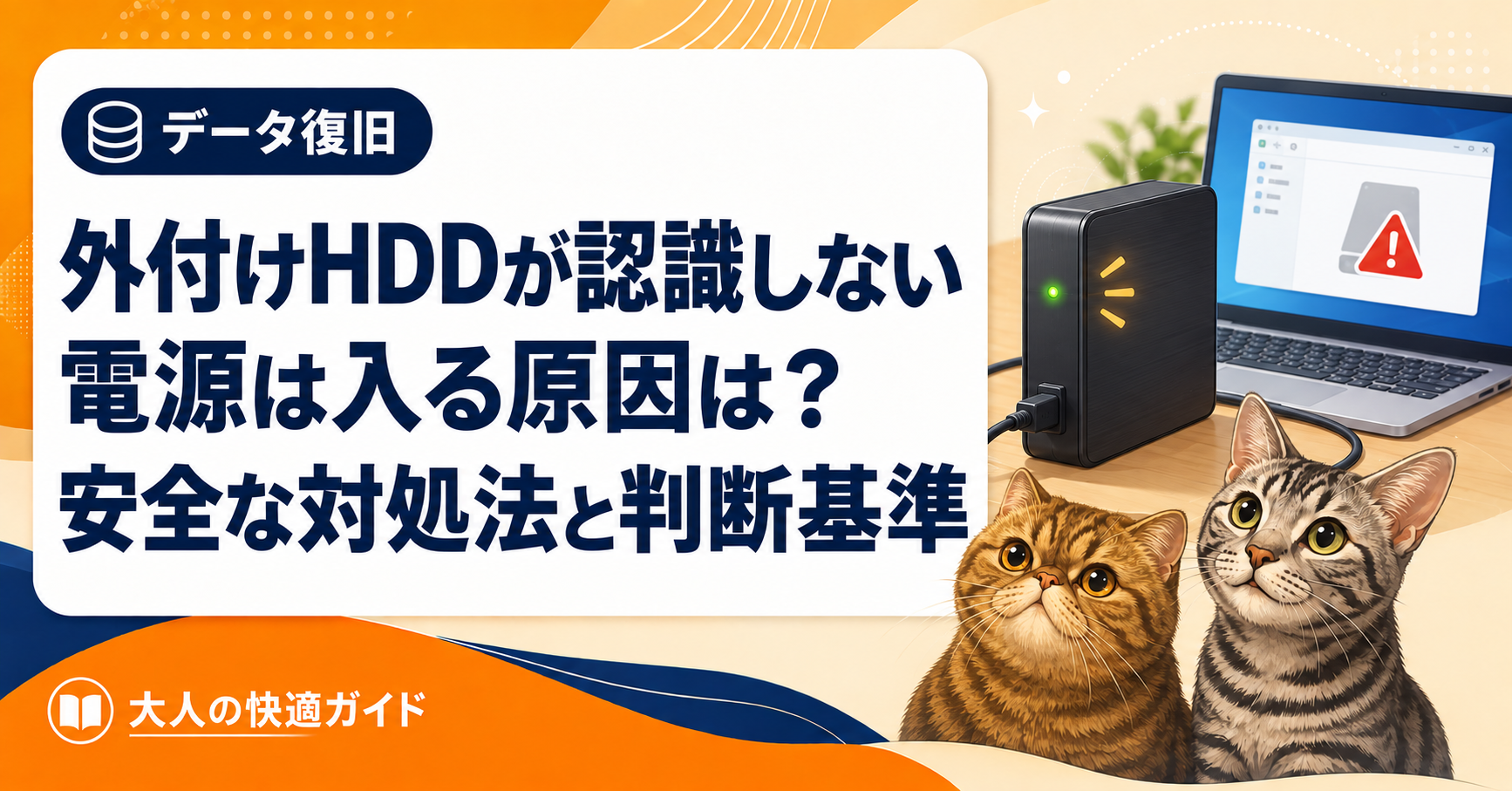
外付けHDDのランプが点灯し、動作音もするのに、パソコンには表示されない。大切な写真や仕事のデータが入っていると、何度も接続し直したくなります。しかし、異音や認識不良がある状態で操作を繰り返すと、障害が悪化する場合があります。
この記事で分かること
- 電源は入るのに外付けHDDが認識されない主な原因
- データを消さずに確認できる範囲
- フォーマットなど避けるべき操作
- 自力対応を止めてデータ復旧を相談する判断基準
- 無料診断を利用する前に確認すること
外付けHDDが認識しないのに電源は入る主な原因
電源ランプの点灯やモーター音は、HDDへ電気が届いていることを示します。ただし、パソコンがデータを正常に読み取れる状態とは限りません。原因は、接続環境の問題、パソコン側の設定、HDD内部の障害に分けて考えると判断しやすくなります。
外付けHDDのUSBケーブルや接続端子の不具合
ケーブルの断線、端子の接触不良、USBハブの電力不足などで認識されない場合があります。異音や落下歴がなく、データのバックアップがあるなら、USBハブを外してパソコンへ直接接続し、別のUSBポートや対応ケーブルを一度だけ試します。
外付けHDDのドライブ文字やパソコン側の設定
Windowsでは、HDD自体を検出していてもドライブ文字が割り当てられておらず、エクスプローラーに表示されないことがあります。デバイスマネージャーやディスクの管理で機器名が表示されるかを確認します。ただし、「初期化されていません」「フォーマットする必要があります」と表示されても、その場で実行しないでください。
外付けHDDのファイルシステム破損・論理障害
突然の電源断、接続中の取り外し、書き込み中のエラーなどで、データを管理する情報が破損することがあります。HDDは動作していても、フォルダーが開かない、容量が正しく表示されない、フォーマットを求められるといった症状が出ます。大切なデータがある場合は、修復コマンドや復旧ソフトを試す前に専門家へ相談してください。
外付けHDDの磁気ヘッドやモーターの物理障害
カチカチ、カコン、ジーといった普段と違う音が続く場合は、内部部品の障害が疑われます。落下や水濡れの後に認識しなくなった場合も、電源を切り、再通電を避けてください。分解には専用設備が必要であり、自宅でふたを開けると状態を悪化させるおそれがあります。
外付けHDDが認識しないときに最初に確認する安全な対処法
次の確認は、異音・落下・水濡れ・異常な発熱・焦げたにおいがなく、データのバックアップがある場合に限ります。大切なデータがHDDにしか残っていない場合は、確認を始める前に相談する選択肢もあります。
- HDDへ書き込み中でないことを確認し、パソコンとHDDの電源を切る
- USBハブや延長ケーブルを外し、パソコンのUSBポートへ直接接続する
- 対応する別のUSBケーブルまたは別のUSBポートで一度だけ確認する
- 可能なら別のパソコンで認識するかを一度確認する
- Windowsのデバイスマネージャーとディスクの管理で表示状態を確認する
どこかの段階で異音が出た、接続が頻繁に切れる、読み込みが極端に遅い場合は作業を中止します。認識できた場合は修復作業を先に行わず、必要なデータを別の正常な媒体へコピーすることを優先してください。
外付けHDDが認識しないときにやってはいけない操作
認識しないHDDに大切なデータが残っている場合、次の操作は避けます。見た目上は改善しても、保存データへ上書きしたり、物理障害を進めたりする可能性があります。
- フォーマットや初期化を実行する
- 通電、再起動、抜き差しを何度も繰り返す
- 異音がある状態で復旧ソフトや修復コマンドを実行する
- HDD本体をたたく、振る、冷やす、温める
- ほこりのある場所でHDDを分解する
- 同じHDDへ復旧ソフトをインストールしたり、復元データを書き戻したりする
データ復旧へ相談する前の3つの不安を解消
① 自分でも相談・無料診断を申し込める?
機器・症状・必要なデータを整理すれば相談できる
外付けHDDのメーカー・型番、異音や落下の有無、認識しなくなった時期、直前に行った操作、取り戻したいファイルを伝えます。無料となる範囲、持ち込み・発送方法、診断後に断る場合の条件も確認してください。
② 診断後、いつ復旧可否や見積もりが分かる?
診断時間と復旧期間はHDDの状態で変わる
論理障害か物理障害か、部品交換が必要かによって期間は変わるため、すぐ復旧できるとは断定できません。正式依頼前に、診断結果が出る時期、復旧予定、対象データ、見積総額を確認してください。
③ 復旧できなかった場合の料金・サポートは?
成功条件・発生する費用・HDDの返却方法を確認する
無料診断でも復旧を保証するものではありません。復旧できない場合の料金、診断料、キャンセル料、返送料、部品代、納品媒体代と、機器やデータの返却方法を依頼前に確認してください。
外付けHDDが認識しないときの症状別判断表
| 症状 | 最初の対応 | 相談の目安 |
|---|---|---|
| ランプは点灯し、異音なし | ケーブル、USBポート、別のパソコンを一度確認 | 改善しない、またはデータが重要なら相談 |
| フォーマットを求められる | フォーマットせず操作を止める | データが必要なら相談 |
| カチカチなどの異音 | すぐ電源を切る | 再通電せず相談 |
| 落下、水濡れ、異常発熱 | 電源を入れない | そのままの状態で相談 |
| 認識するが読み込みが遅い | 必要データを別媒体へコピー。失敗したら中止 | 切断やエラーが続くなら相談 |
外付けHDDが認識しないときにデータ復旧業者へ相談するケース
- 家族写真や仕事のデータなど、代わりのないデータが入っている
- カチカチ音など、いつもと違う音がする
- 落下、水濡れ、停電の後から認識しなくなった
- フォーマットや初期化を求められる
- 別のケーブルやパソコンでも認識されない
- 復旧ソフトを試したが改善しない、または途中で止まる
デジタルデータリカバリーの特徴
デジタルデータリカバリーは、HDD、SSD、USBメモリー、NAS、RAID、サーバーなどに対応するデータ復旧サービスです。相談と初期診断は無料で、メール相談は24時間受け付けています。機器の種類や障害状態に応じて専門エンジニアが診断し、自社ラボで復旧作業を行います。
診断を受けても、必ずデータが復旧できるとは限りません。料金は機器の種類、障害状態、容量、必要な工程で変わります。作業を依頼する前に、復旧対象のデータ、料金、作業期間を記載した見積りを確認してください。公式案内では、キャンセルまたは支払いが行われなかった場合に機器の返送費が発生するとされています。
相談と初期診断は無料です。大切なデータがある場合は、操作を重ねる前に現在の症状を伝えてください。
データ復旧の無料診断はこちら
デジタルデータリカバリーの公式サイトを確認する 
無料診断で確認できることと、復旧までの期間
デジタルデータリカバリーの公式案内では、相談・初期診断は24時間365日対応・無料、復旧は最短即日とされています。ただし「最短」は個別案件の納期や成功を保証するものではありません。相談受付、機器到着、診断結果の連絡、復旧作業、データ納品は別の段階です。
- 成果:必要なフォルダ・ファイルが復旧対象に含まれるか、開ける状態で受け取れるかを診断結果で確認する。
- 期間:機器到着後の診断予定日、作業予定日、納品日を別々に確認し、特急料金の有無も見積もりに含める。
- 保証・サポート:復旧できない場合、依頼を断る場合、納品後にファイルが開けない場合の窓口・期限・料金を契約前に確認する。
相談時は機器の型番・容量、発症時期、異音・落下・水濡れ、すでに試した操作、必要なデータ名を伝えてください。担当者には「その写真フォルダは確認できるか」「いつ診断結果が出るか」「この税込総額以外に返送料等があるか」を質問すると、依頼前に判断しやすくなります。
出典:DDR公式サイト(2026年10月3日確認)。成功率の数字や受付時間を、個別の完全復旧・納期保証と読み替えないでください。
データ復旧の相談から無料診断までの流れ
- 電話またはメールで、機器と症状を伝える
- 案内に従って機器を持ち込む、または送付する
- 専門スタッフによる初期診断を受ける
- 復旧できる可能性、対象データ、料金、作業期間を確認する
- 内容に納得できた場合のみ正式に依頼する
急いでいても、料金と復旧対象の確認を省略しないことが大切です。必要なフォルダーやファイル名を事前に整理しておくと、希望を伝えやすくなります。
外付けHDDが認識しないときのよくある質問
電源が入るならHDDは壊れていないのですか
電源が入っていても、パソコンがデータを読み取れなければ、接続不良、論理障害、内部部品の物理障害などが考えられます。ランプの点灯だけでは正常とは判断できません。
フォーマットすれば認識するようになりますか
認識する場合はありますが、保存データへ影響します。必要なデータが残っている場合は、フォーマットを実行しないでください。
復旧ソフトを先に試してもよいですか
誤削除などの論理的な問題では使える場合がありますが、異音、落下、認識不良、頻繁な切断がある場合は状態を悪化させるおそれがあります。復旧ソフトを同じHDDへインストールしたり、復元先に同じHDDを指定したりしないでください。
無料診断を受ければ必ず復旧できますか
復旧の可否はHDDの状態によって異なり、診断だけで復旧を保証するものではありません。診断結果、必要なデータ、見積り、作業期間を確認したうえで依頼を判断します。
費用の参考範囲と追加費用の確認は、データ復旧の料金相場と見積もりの確認方法で解説しています。症状だけで料金や復旧可否は決められないため、診断後の見積もりで確認してください。
外付けHDDが認識しないときの対処法まとめ
外付けHDDの電源は入るのに認識しない場合、ケーブルやUSBポートの問題だけでなく、ファイルシステムの破損や内部部品の障害も考えられます。異音や落下歴がなく、バックアップがある場合は、接続環境を一度だけ確認してください。
異音、落下、水濡れ、フォーマット要求がある場合や、失いたくないデータがHDDにしかない場合は、通電や再起動を繰り返さず、現在の状態を保って相談することが重要です。無料診断を利用する場合も、診断後に復旧対象、料金、作業期間を確認してから正式に依頼しましょう。
自分で確認を続けてよいか迷う場合は、無料相談で症状を伝えてから判断できます。
相談先を比較したい場合は、データ復旧業者おすすめ5社の比較と失敗しない選び方も確認してください。
データ復旧の無料診断はこちら
デジタルデータリカバリーの公式サイトを確認する
コメント