
本記事にはアフィリエイト広告が含まれます。
「スマホにもノートン360は必要?」「iPhoneは安全だから、入れなくてもよいのでは?」と迷っていませんか。
結論からいうと、スマホの標準機能だけで十分な人もいます。ただし、SMSや偽サイトからの詐欺、外出先のWi-Fi、ネット通販・銀行アプリをよく使う人は、ノートン360を追加するメリットがあります。
この記事の結論
- iPhone:詐欺サイト・SMS・危険なWi-Fiへの追加対策として役立つ
- Android:上記に加え、アプリの事前確認とリアルタイムスキャンが強み
- 1台だけ:モバイル向けプランを検討
- パソコンも守る:最大3台のノートン360デラックスが選びやすい
この記事では、iPhoneとAndroidの違いを整理し、「必要な人・いらない人」を分かりやすく判断できるように解説します。
この記事で分かること
- iPhone・Androidそれぞれの標準保護と追加対策
- セーフSMSやVPNの対象プラン・制限
- スマホ1台とパソコンを含む複数台の選び方
ノートン360はスマホに必要?結論は使い方で決まる
ノートン360が全員に必須というわけではありません。スマホのOSを常に最新にし、公式ストア以外からアプリを入れず、不審なSMSやURLを自分で見分けられる人は、標準機能でも一定の安全性を保てます。
一方、今のスマホ被害は「ウイルス」だけではありません。宅配便や銀行を装ったSMS、偽の通販サイト、危険なWi-Fi、流出したメールアドレスなど、人をだまして情報を入力させる手口が増えています。ここまでまとめて対策したい人には、ノートン360が役立ちます。
| 判断 | 当てはまる使い方 |
|---|---|
| 必要性が高い | ネット通販・銀行アプリを使う/SMSのURLを開くことがある/外出先のWi-Fiを使う/家族の端末も守りたい |
| 必要性は低め | OS更新を欠かさない/公式ストアのみ利用/不審なURLを自分で判断できる/追加料金をかけたくない |
iPhoneとAndroidでノートン360の役割は違う
「スマホ用セキュリティ」と一括りにされますが、iPhoneとAndroidでは利用できる保護の仕組みが異なります。
| 主な機能 | iPhone | Android |
|---|---|---|
| 詐欺サイトの警告 | 〇 | 〇 |
| 危険なWi-Fiの警告 | 〇 | 〇 |
| セーフSMS | 〇 | 〇 |
| OSが古い場合の警告 | 〇 | 〇 |
| アプリのスキャン | ― | 〇 |
| Google Play用アプリアドバイザー | ― | 〇 |
| VPN・ダークウェブモニタリング | プランによる | プランによる |
※利用できる機能は、契約プラン・OS・地域によって異なる場合があります。契約前に公式ページで最新条件をご確認ください。
セーフSMSの対象外:iMessageには対応していません。AndroidのMMSはテキスト部分のみが対象で、添付画像・動画・音声はスキャン対象ではありません。警告が出ないことだけで安全と判断しないでください。出典:ノートン公式「モバイルアプリの機能」。
iPhoneは詐欺・SMS・Wi-Fi対策が中心
iPhoneには、Appleによるハードウェア、OS、アプリの多層的なセキュリティが組み込まれています。そのため、ノートン360の役割はAndroidと同じ「端末内の全アプリをスキャンすること」ではなく、偽サイト、危険なSMS、Wi-Fi、古いOSなどを見つける補助が中心です。
「iPhoneだから何も対策しなくてよい」という意味ではありません。偽サイトに自分でパスワードやカード番号を入力すれば、端末が安全でも被害につながる可能性があります。ネット通販や銀行アプリをよく使う人ほど、入口で警告してくれる機能に価値があります。
Androidはアプリのスキャンもできる
AndroidにはGoogle Playプロテクトが標準搭載され、アプリのインストール時や端末を定期的にスキャンします。標準機能でも基本的な対策はあります。
ノートン360 Android版は、それに加えて、既存アプリのリアルタイムスキャン、ランサムウェア対策、Google Playから入れる前のアプリアドバイザーを提供します。アプリをよく試す人や、スマホ内に仕事・決済情報を多く保存している人には安心材料が増えます。
スマホの標準セキュリティだけで足りる人
次の項目がすべて当てはまるなら、急いで有料ソフトを追加しなくてもよいでしょう。
- iOS・Androidとアプリを常に最新にしている
- アプリはApp StoreまたはGoogle Playからしか入れない
- SMSやメールのURLをすぐに開かない
- フリーWi-Fiでログインや決済をしない
- パスワードを使い回さず、2段階認証を利用している
- 警告画面が出ても慌てずに閉じられる
ただし、1つでも不安があるなら「自分で注意し続ける」負担を減らすために、追加対策を検討する意味があります。
ノートン360をスマホに入れるメリット
SMSや偽サイトを開く前に気づきやすい
宅配便、不在通知、カード会社などを装うメッセージは、本物と見分けにくいことがあります。セーフSMSやセーフウェブは、不審なメッセージやWebサイトに気づくための補助になります。
外出先のWi-Fiを使うときの不安を減らせる
Wi-Fiセキュリティは、危険な状態や攻撃を受けている可能性があるネットワークを検出した場合に警告します。VPNを含むプランなら、通信を暗号化してオンライン上のプライバシー保護にも役立ちます。
Androidはアプリを入れる前にも確認できる
Google Play用アプリアドバイザーは、ダウンロード前にマルウェア、ランサムウェア、アドウェア、プライバシー漏えいなどのリスクを確認します。インストール後に気づくより、入口で避けやすいのが利点です。
パソコンとスマホをまとめて管理できる
ノートン360デラックスは最大3台のWindows、Mac、Android、iOSを保護できます。スマホだけでなくパソコンも使う人は、端末ごとに別サービスを契約するより管理が分かりやすくなります。
ノートン360がスマホに必要な人・いらない人
必要性が高い人
- ネット通販、ネット銀行、QRコード決済をよく使う
- 宅配便やカード会社からSMSがよく届く
- カフェ、ホテル、公共施設のWi-Fiを使う
- Androidでさまざまなアプリを試す
- セキュリティ設定を一つずつ管理するのが苦手
- パソコンとスマホをまとめて守りたい
いらない可能性が高い人
- スマホでは通話や公式アプリを少し使う程度
- OS更新、2段階認証、パスワード管理を自分で徹底できる
- 不審なSMSや広告をすぐ開かず、送信元やURLを別の手段で確認している
- 有料VPNやダークウェブモニタリングを使わない
「いらない人」に当てはまっても、標準機能をオフにしたままでは安全とはいえません。OS更新とアプリの入手先確認は、ノートンの有無にかかわらず必要です。
スマホ用ノートンの料金とプランの選び方
2026年10月3日に確認したノートン公式iOS版の表示では、ノートン モバイル セキュリティの1年版は最初の1年間3,080円(税込)です。価格やキャンペーンは変わるため、申込画面の金額を必ず確認してください。
| 使い方 | 向いているプラン | 選ぶ理由 |
|---|---|---|
| スマホ1台だけ | ノートン モバイル セキュリティ | 1台分だけをシンプルに守れる |
| PCまたはスマホ1台 | ノートン360スタンダード | VPNなどを含む総合対策を1台で使う |
| PCとスマホなど最大3台 | ノートン360デラックス | 複数端末を1つの契約で管理しやすい |
| 家族を含む多数の端末 | ノートン360プレミアム | より多くの端末をまとめて保護できる |
更新時は初年度と価格が異なる場合があります。料金・VPN・自動更新まで比較したい方は、先にノートン360の評判・料金・VPNを比較した記事もご覧ください。
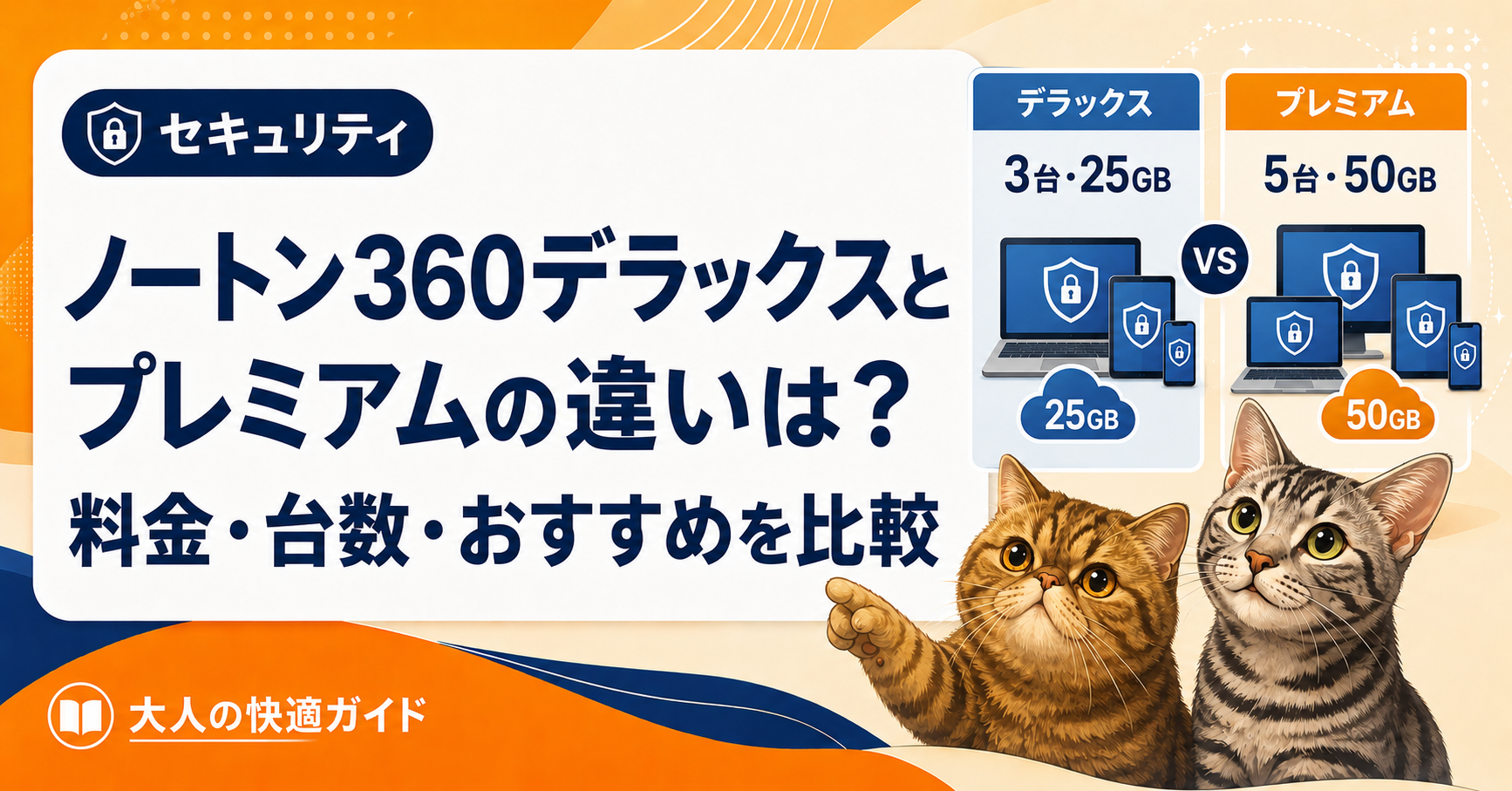
家族の端末をまとめて守るプレミアムを検討している方は、ノートン360プレミアムの更新価格と買い直しの比較も確認してください。
商品名を区別して比較:上記3,080円は「ノートン モバイル セキュリティ iOS版」の最初の1年間(税込)の表示です。「ノートン360モバイル」と同じ商品・機能構成ではありません。ノートン360モバイルの公式説明にはVPNが含まれています。単体製品はVPNが含まれると思い込まず、購入画面で商品名・対応OS・台数・VPNの有無・初年度と更新価格を確認してください。
出典:ノートン モバイル セキュリティ iOS版、ノートン360モバイル(2026年10月3日確認)。
ノートン360スマホ版|購入前の3つの不安を解消
私にも使える?
アプリを入れて案内に沿って設定するため、専門知識がなくても始めやすい設計です。すでにノートンの対象ライセンスがある場合は、同じアカウントでサインインしてスマホを追加できます。購入前に、契約の残り台数を確認しましょう。
買ってすぐ役立つ?
インストール後に必要な権限と保護機能を設定すれば、Web・SMS・Wi-Fiなどの確認が始まります。Androidではアプリのスキャンも利用できます。入れただけで終わらせず、アプリ内の保護状況が有効になっているか確認してください。
自分に合わなかったら?
ノートン公式の年間ライセンスは、原則として購入日から60日以内なら返金申請の対象です。購入先がApp Store、Google Play、通信会社などの場合は条件や窓口が異なるため、申込前に返金条件を確認してください。
スマホにノートン360を入れる手順
- 保護したい端末数に合うプランを選ぶ
- iPhoneはApp Store、AndroidはGoogle Playから「ノートン360」アプリを入れる
- 購入時または既存のノートンアカウントでサインインする
- 画面案内に従い、Web保護・SMS・Wi-Fiなど必要な権限を許可する
- アプリのホーム画面で保護状況を確認する
パソコン側の契約からスマホへインストールリンクを送る方法もあります。必ず公式ストアまたはノートン公式案内からダウンロードしてください。
ノートン360のスマホ利用でよくある質問
iPhoneにもウイルス対策アプリは必要ですか?
全員に必須ではありません。iPhoneには多層的な標準セキュリティがありますが、偽サイト、SMS詐欺、危険なWi-Fiは別の問題です。これらを自分だけで判断するのが不安なら追加対策が役立ちます。
AndroidはGoogle Playプロテクトだけでは足りませんか?
公式ストアだけを使い、更新や設定を管理できる人には有力な標準対策です。ノートンは、ダウンロード前の評価、リアルタイムスキャン、Web・SMS・Wi-Fi対策まで一つのアプリで補いたい人に向いています。
ノートン360を入れるとスマホが重くなりますか?
端末の性能、空き容量、バックグラウンド処理によって体感は異なります。古い端末では負荷を感じる可能性があるため、不要なアプリを整理し、導入後にバッテリー使用量を確認しましょう。
家族のスマホにも使えますか?
複数台対応のプランなら、契約台数の範囲で家族の端末にも利用できます。端末数が多い場合は、デラックスやプレミアムの対象台数を比較してください。
まとめ:ノートン360はスマホの使い方に不安がある人ほど検討価値がある
ノートン360は、スマホを持つ全員に必須ではありません。しかし、ネット通販・銀行・決済、SMS、外出先のWi-Fiを日常的に使う人にとっては、自分だけで注意し続ける負担を減らす選択肢になります。
- iPhoneは、詐欺サイト・SMS・Wi-Fi対策を補いたい人向け
- Androidは、アプリのスキャンまで追加したい人向け
- スマホ1台だけならモバイル向けプラン
- パソコンも含めるなら複数台対応プラン
「ウイルス対策ソフトが必要か」だけで考えず、失いたくない個人情報や決済情報を、どこまで自分で守れるかを基準に選びましょう。
ノートン360スマホ版の参考公式情報
- ノートン360 モバイル公式ページ
- モバイルデバイス向けノートン360アプリの機能
- Google Playプロテクトの仕組み
- Appleプラットフォームのセキュリティ概要
- ノートン製品のキャンセルと返金ポリシー
※本記事の情報は2026年9月4日時点で確認したものです。製品仕様・価格・キャンペーン・返金条件は変更される場合があります。すべてのサイバー犯罪や個人情報の盗難を防止できる製品ではありません。
コメント